Ce que vous allez faire
Changer un numéro, une adresse, un horaire ou une adresse email partout où ils apparaissent, pour qu'aucune page ne raconte une version différente.
Avant de commencer : fiche 03 · Modifier le texte d'une page
Étapes
-
Faites la liste des endroits avant de commencer. Sur un site Digitaalis, vos coordonnées vivent en général à cinq endroits : le pied de page (toutes les pages), la page Contact, la page d'accueil (souvent un bloc « Nous trouver » ou un bouton d'appel), les mentions légales, et votre fiche Google (hors du site).
-
Le pied de page et l'en-tête ne se modifient pas dans une page : ils se règlent dans Apparence → Personnaliser. Une fois dedans, cliquez sur Pied de page (ou En-tête), puis sur la zone qui contient le texte à changer. Modifiez, puis cliquez sur Publier en haut de la colonne de gauche.
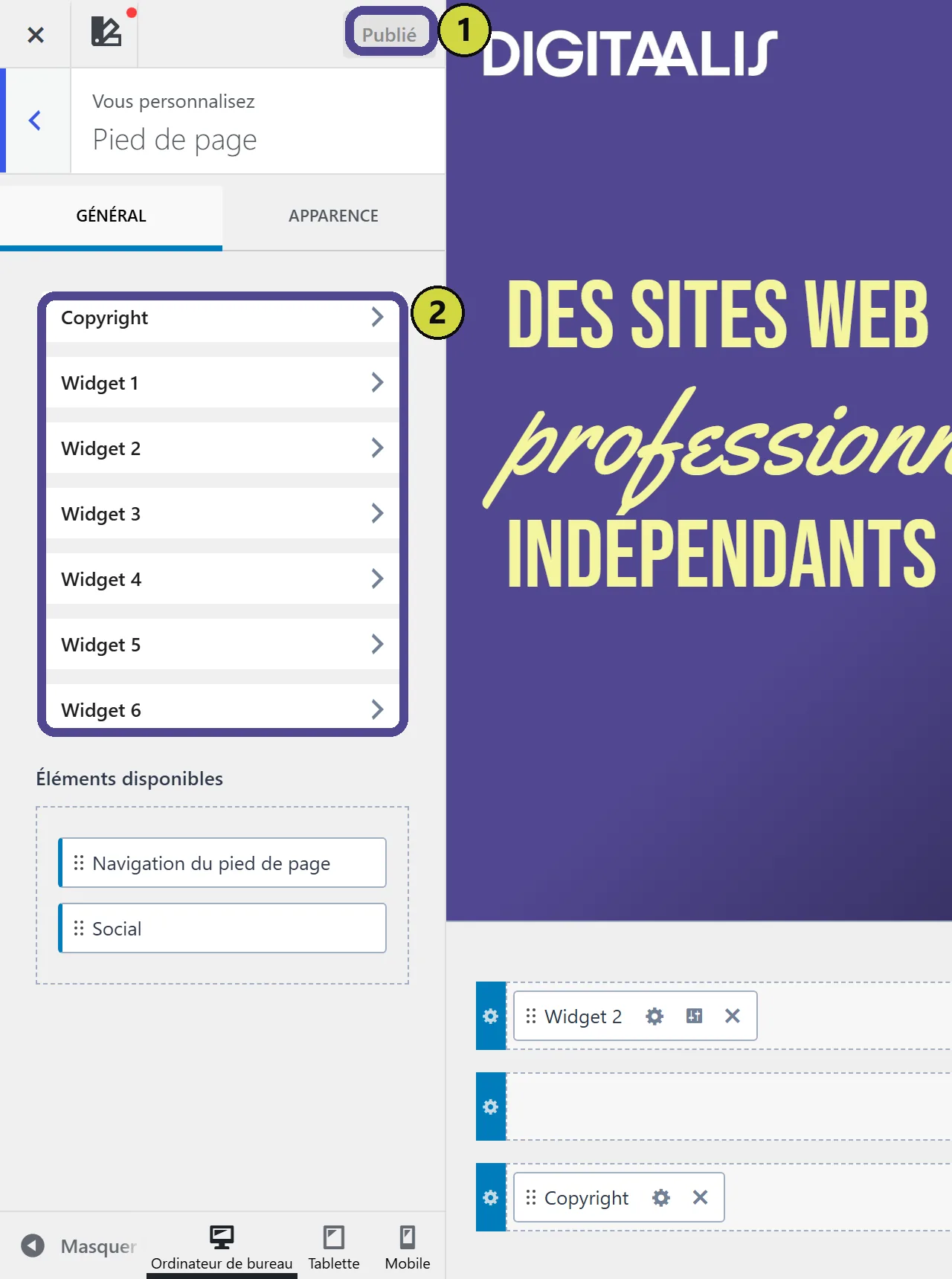
Le Personnaliseur, panneau Pied de page : les zones modifiables (2) et le bouton qui met en ligne (1) -
La page Contact : Pages → Contact → Modifier. Cliquez dans le texte des coordonnées ou des horaires et changez-le comme n'importe quel texte (fiche 03). Si un bouton « Appeler » existe, cliquez dessus, puis sur l'icône de lien dans sa barre flottante : l'adresse du lien doit être
tel:suivi du numéro sans espace, par exempletel:0468000000. -
La page d'accueil : même méthode, cherchez le bloc qui reprend vos coordonnées (souvent tout en bas). Faites de même sur toute page qui les mentionne.
-
Les mentions légales : Pages → Mentions légales. Adresse du siège, téléphone, email de contact doivent y être exacts, c'est une obligation légale.
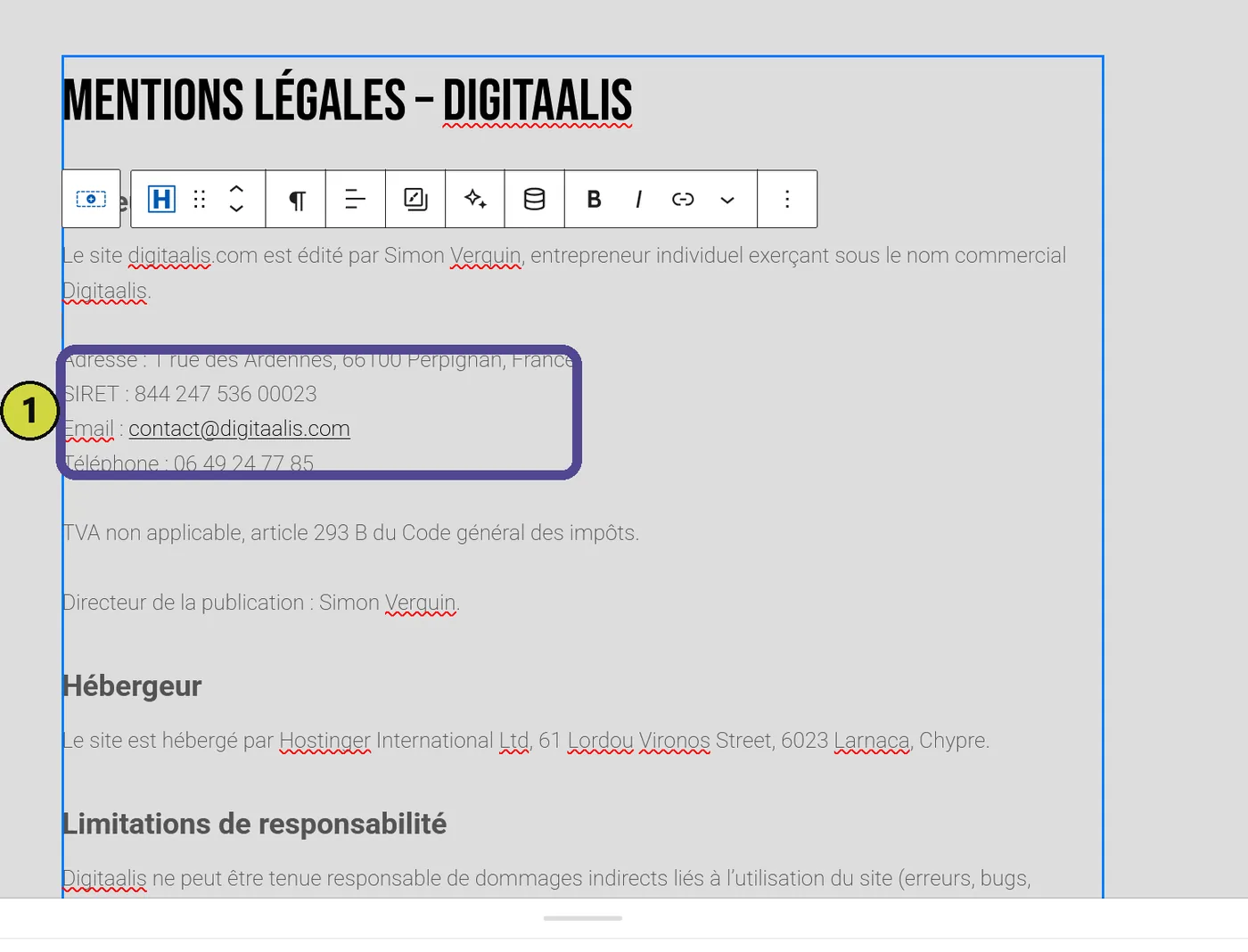
Dans les mentions légales, le bloc qui porte l'adresse, le SIRET, l'email et le téléphone (1) : ces informations sont obligatoires et doivent rester exactes -
Enfin, votre fiche Google : horaires et téléphone s'y changent aussi, sinon Google continuera d'afficher les anciens. Voir fiche 10.
Résultat attendu
Le nouveau numéro, la nouvelle adresse ou les nouveaux horaires sont identiques sur toutes les pages, dans le pied de page, dans les mentions légales et sur votre fiche Google.
Si ça coince
| Ce que vous voyez | Ce que ça veut dire | Ce que vous faites |
|---|---|---|
| Dans Personnaliser, vous ne trouvez pas le texte du pied de page | Il est dans une zone « HTML » ou un « Élément » de Kadence | Écrivez à Simon avec le nouveau texte : c'est une modification de deux minutes pour lui |
| Le pied de page a changé sur une page mais pas sur les autres | Vous avez modifié un bloc de page, pas le pied de page | Passez par Apparence → Personnaliser → Pied de page |
| Le bouton « Appeler » compose le mauvais numéro | Le lien tel: n'a pas été mis à jour |
Cliquez sur le bouton → icône de lien → corrigez |
| Google affiche toujours les anciens horaires | La fiche Google est un outil à part | Fiche 10 |
Aide-mémoire
- Cinq endroits : pied de page, Contact, Accueil, Mentions légales, fiche Google.
- Pied de page et en-tête : Apparence → Personnaliser → Publier.
- Bouton d'appel : lien
tel:+ numéro sans espace. - Email de contact ≠ email du formulaire (fiche 13).
- Ctrl + F avec l'ancien numéro sur chaque page pour vérifier.
Vous ne trouvez pas votre réponse ?
Simon vous accompagne en visio pour réaliser la manipulation avec vous.
Fiche mise à jour le 29 septembre 2026