Ce que vous allez faire
Remplacer une image d'une page par une nouvelle, préparée pour le web, en gardant exactement la même place et la même taille.
Avant de commencer : fiche 03 · Modifier le texte d'une page, fiche 08 · Préparer vos photos pour le web
Étapes
-
Préparez d'abord votre photo : bonne dimension, poids léger, nom de fichier propre (fiche 08). C'est ce qui garde le site rapide.
-
Ouvrez la page dans l'éditeur (Pages → Modifier) et cliquez sur l'image à changer. Une barre flottante apparaît au-dessus d'elle.
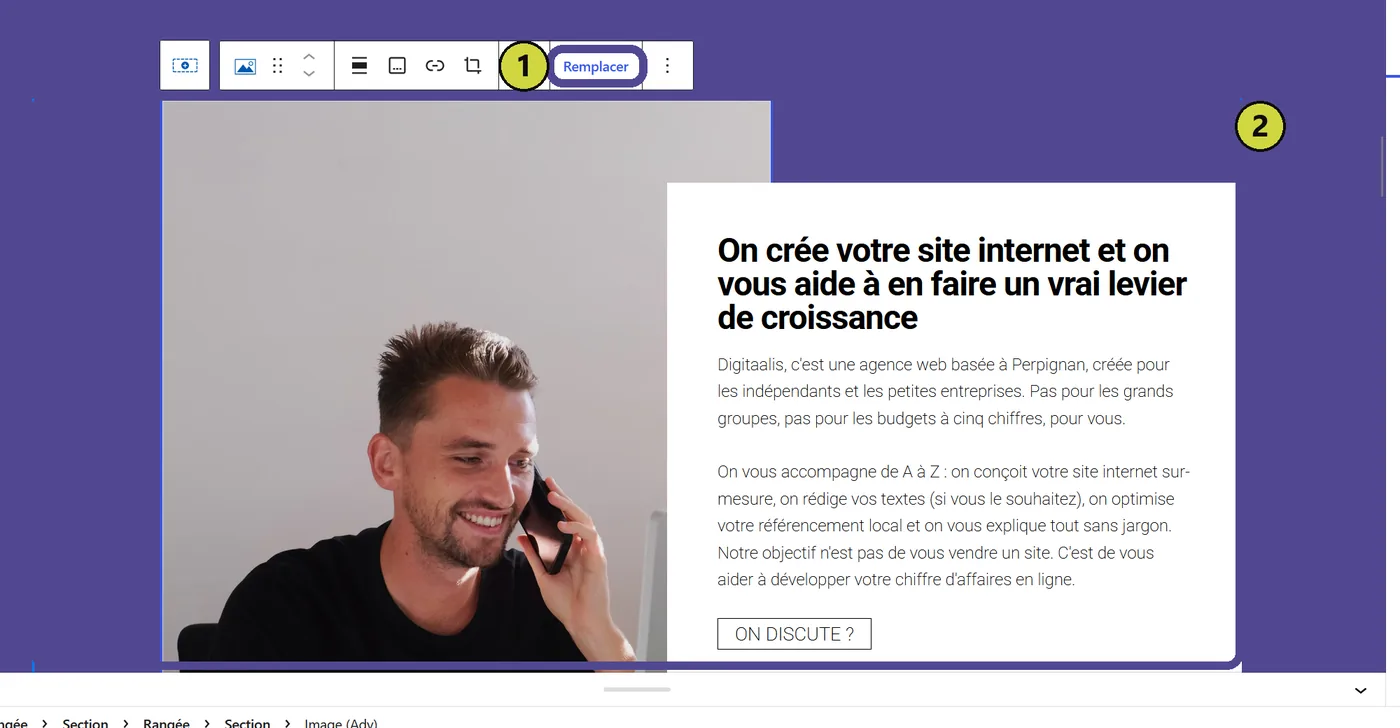
L'image sélectionnée s'entoure d'un cadre (2) et sa barre flottante affiche le bouton « Remplacer » (1) -
Dans cette barre, cliquez sur Remplacer, puis sur Ouvrir la médiathèque. Onglet Téléverser des fichiers → Sélectionner des fichiers → choisissez votre photo. Elle s'envoie et s'affiche cochée.
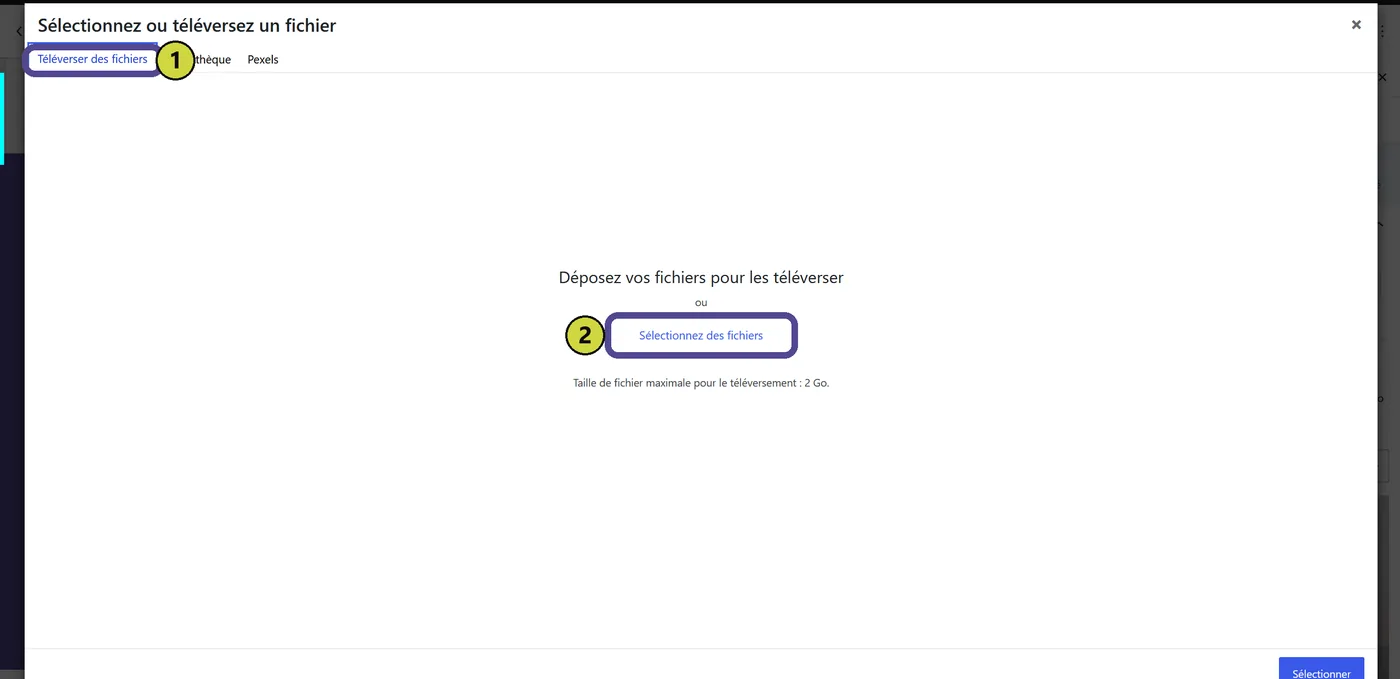
La fenêtre médiathèque, onglet « Téléverser des fichiers » (1) : on dépose le fichier ou on le choisit sur l'ordinateur (2) -
Cliquez sur Sélectionner. L'image se met en place. Dans la colonne de droite, onglet Général, remplissez le champ Texte de remplacement : une phrase qui décrit la photo (« Façade de la boutique rue de la Loge à Perpignan »). Google le lit, et les personnes malvoyantes l'entendent.
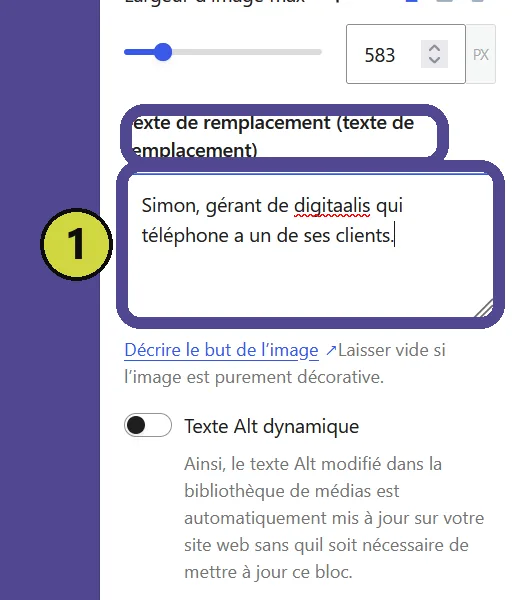
Le texte alternatif (1) : une phrase qui décrit vraiment la photo, lue par Google et par les personnes malvoyantes -
La nouvelle image prend la place de l'ancienne, aux mêmes dimensions. Prévisualiser, puis Enregistrer.
Résultat attendu
La nouvelle photo s'affiche sur le site, à la même place, sans bande blanche ni déformation, sur ordinateur comme sur téléphone.
Si ça coince
| Ce que vous voyez | Ce que ça veut dire | Ce que vous faites |
|---|---|---|
| « Ce fichier dépasse la taille maximale » | La photo est trop lourde (plus de quelques Mo) | Passez par la fiche 08 pour l'alléger |
| La photo est floue ou pixelisée | Elle est trop petite pour l'espace | Reprenez l'original, plus grand (au moins 1600 px de large pour une pleine largeur) |
| La photo est tournée dans le mauvais sens | Elle vient d'un téléphone qui l'a enregistrée « couchée » | Ouvrez-la sur votre ordinateur, faites-la pivoter, enregistrez, puis renvoyez-la |
| Le site public montre encore l'ancienne image | Copie en mémoire du navigateur | Ctrl + F5 |
| La barre flottante n'a pas de bouton Remplacer | Ce n'est pas un bloc image mais un fond de section | Écrivez à Simon avec la nouvelle photo : c'est un réglage de section |
Aide-mémoire
- Photo préparée d'abord (fiche 08).
- Clic sur l'image → Remplacer → Téléverser.
- Texte de remplacement toujours rempli, une phrase qui décrit.
- Même orientation que l'ancienne photo.
- Enregistrer, puis Ctrl + F5 sur le site.
Vous ne trouvez pas votre réponse ?
Simon vous accompagne en visio pour réaliser la manipulation avec vous.
Fiche mise à jour le 29 septembre 2026