Ce que vous allez faire
Corriger un mot, réécrire un paragraphe ou changer le texte d'un bouton sur une page existante, vérifier le résultat, et le mettre en ligne.
Avant de commencer : fiche 01 · Se connecter à votre site, fiche 02 · Découvrir le tableau de bord
Étapes
-
Dans le menu de gauche, cliquez sur Pages. La liste de toutes vos pages apparaît. Survolez celle à modifier et cliquez sur Modifier (ou directement sur son titre).
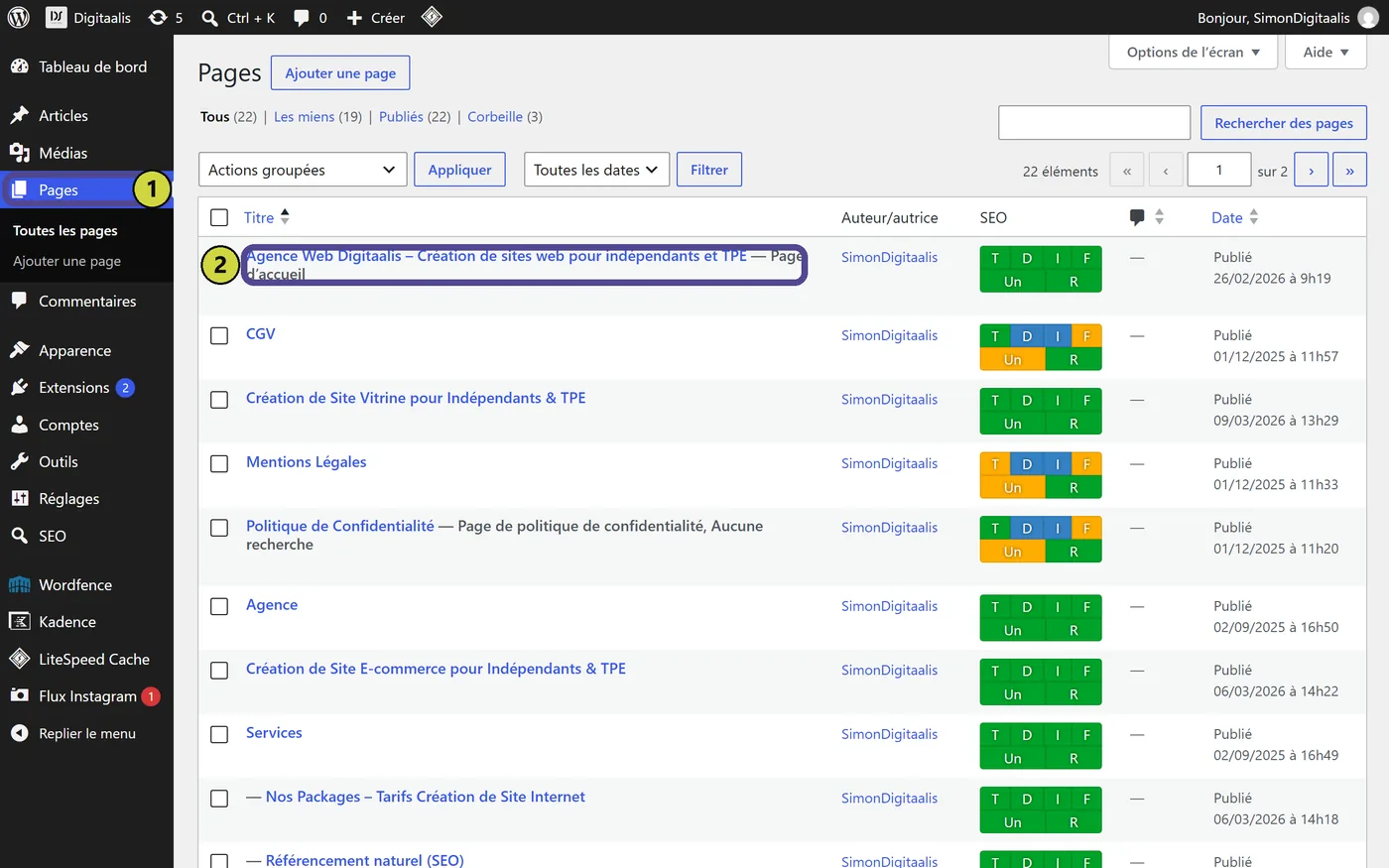
Le menu Pages (1) ouvre la liste ; un clic sur le titre d'une page (2) l'ouvre dans l'éditeur -
La page s'ouvre dans l'éditeur. Ce que vous voyez ressemble au site : chaque titre, chaque paragraphe, chaque bouton est un bloc. Cliquez sur le texte à changer : le bloc s'entoure d'un cadre et le curseur se place dans le texte.
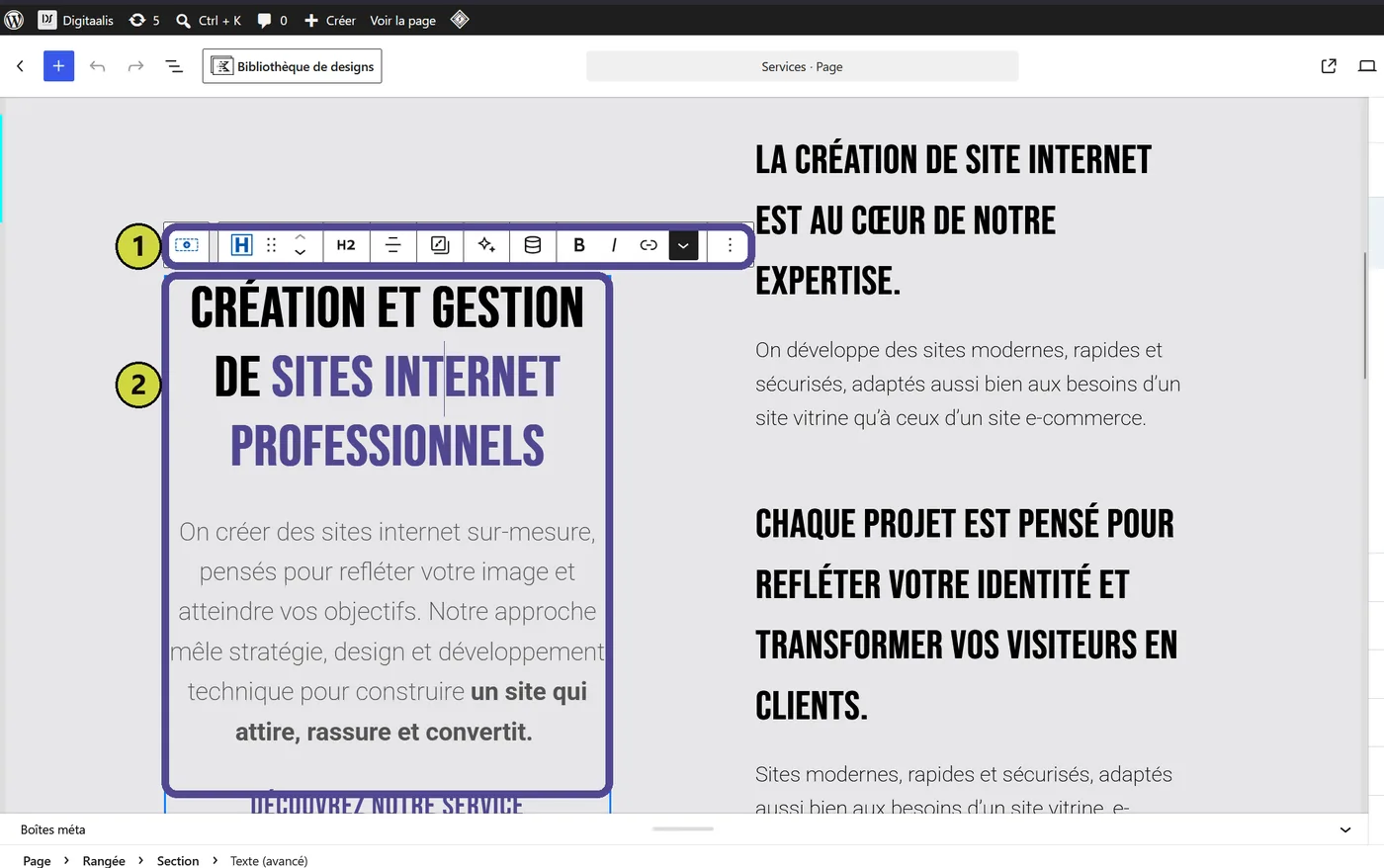
Un clic dans le texte sélectionne le bloc : il s'entoure d'un cadre (2) et sa barre d'outils apparaît au-dessus (1) -
Tapez votre nouveau texte comme dans un traitement de texte. Pour mettre un mot en gras, sélectionnez-le et cliquez sur B dans la petite barre qui flotte au-dessus du bloc. Pour un bouton, cliquez sur son libellé et tapez par-dessus.
-
Vérifiez : en haut à droite, Prévisualiser ouvre la page telle qu'elle sera, dans un nouvel onglet. Rien n'est encore en ligne.
-
Quand c'est bon, cliquez sur Enregistrer en haut à droite. Le bouton devient gris : la modification est en ligne. Un clic sur Voir la page vous la montre.

En haut à droite de l'éditeur, le bouton qui met la modification en ligne (1)
Résultat attendu
Le nouveau texte s'affiche sur le site public, en rechargeant la page (F5). La mise en page n'a pas bougé.
Si ça coince
| Ce que vous voyez | Ce que ça veut dire | Ce que vous faites |
|---|---|---|
| La page publique montre encore l'ancien texte | Votre navigateur affiche une copie en mémoire | Rechargez avec Ctrl + F5. Si ça persiste après une minute, écrivez à Simon (cache du site) |
| Un cadre bleu dit « Ce bloc contient du contenu inattendu ou non valide » | Le bloc a été modifié en dehors de l'éditeur | Ne cliquez pas sur « Tenter une récupération ». Fermez sans mettre à jour et écrivez à Simon |
| Le bouton Enregistrer reste gris | Rien n'a changé, ou la page est en cours d'enregistrement | Attendez deux secondes. S'il reste gris après une modification, rechargez l'éditeur : vos changements non enregistrés sont proposés à la reprise |
| Le texte que vous tapez n'a pas la même police que le reste | Vous avez collé depuis Word avec sa mise en forme | Sélectionnez le texte et utilisez Effacer la mise en forme dans la barre flottante, ou collez avec Ctrl + Maj + V |
| Vous ne trouvez pas le texte dans l'éditeur | Il vient de l'en-tête ou du pied de page, pas de la page | Voir fiche 06 : ces zones se règlent ailleurs |
Aide-mémoire
- Pages → Modifier → cliquer dans le texte → taper → Enregistrer.
- Prévisualiser avant, Voir la page après.
- Ctrl + Z annule ; Révisions remonte le temps.
- Le texte se change, la structure ne se touche pas.
- Ctrl + F5 si le site montre encore l'ancien texte.
Vous ne trouvez pas votre réponse ?
Simon vous accompagne en visio pour réaliser la manipulation avec vous.
Fiche mise à jour le 29 septembre 2026