Ce que vous allez faire
Ouvrir l'administration de votre site (l'endroit où tout se modifie), passer la double authentification si votre site en a une, et savoir quoi faire quand le mot de passe ne revient pas.
Étapes
-
Ouvrez votre navigateur et tapez l'adresse de votre administration :
votre-site.fr/wp-admin. C'est l'adresse de votre site suivie de/wp-admin. Ajoutez-la à vos favoris dès maintenant. -
Saisissez votre identifiant (1), celui remis à la formation, jamais « admin », puis votre mot de passe (2), et cliquez sur Se connecter (3). Sur un ordinateur partagé, laissez « Se souvenir de moi » décoché. Le lien Mot de passe oublié ? (4) sert si le mot de passe ne revient pas.
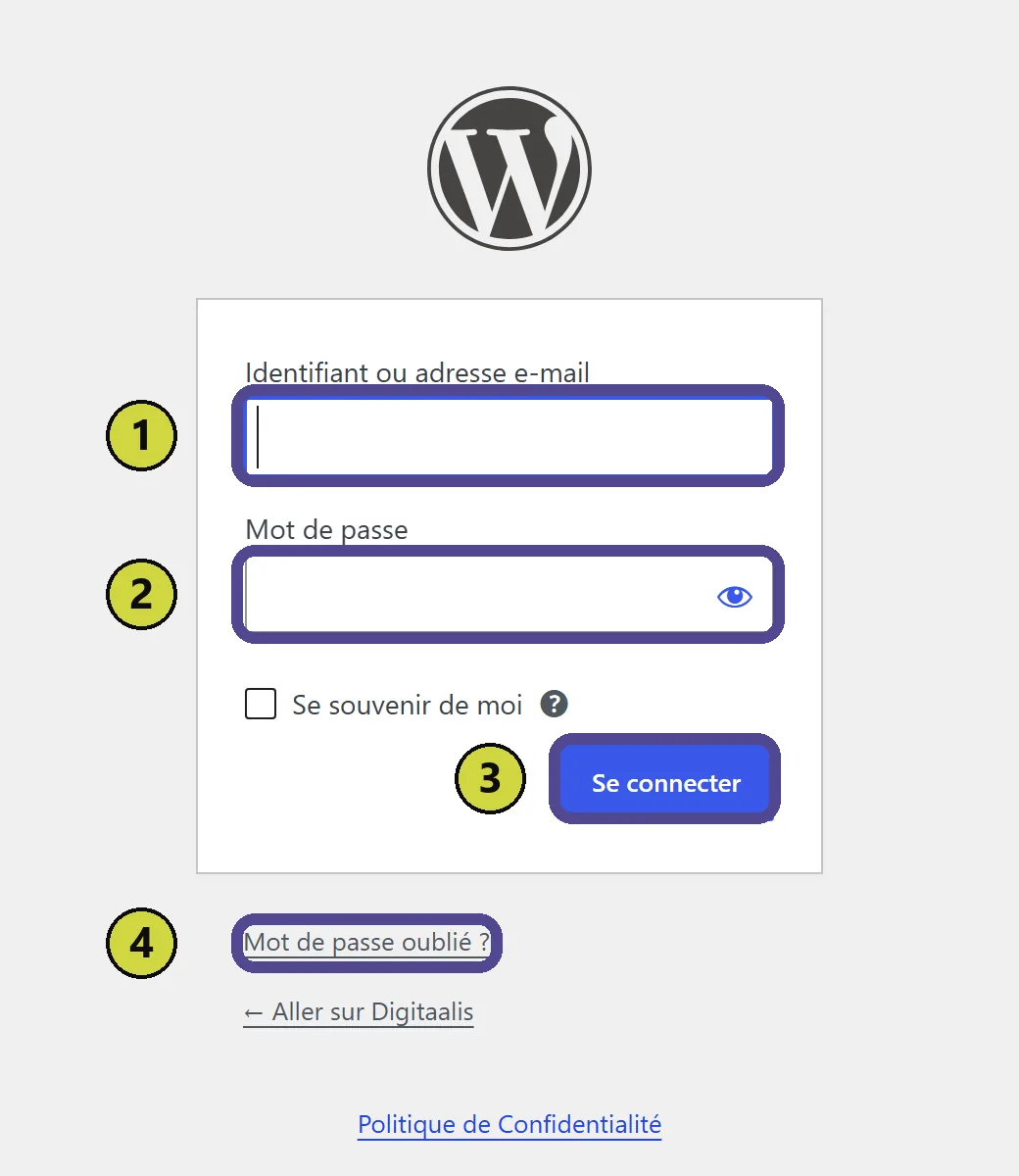
La page de connexion : identifiant (1), mot de passe (2), bouton Se connecter (3) et lien Mot de passe oublié (4) -
Si un code à 6 chiffres vous est demandé, ouvrez l'application d'authentification installée à la formation (Google Authenticator, Microsoft Authenticator ou celle de votre téléphone), tapez le code affiché pour votre site et validez. Le code change toutes les 30 secondes : si le premier est refusé, attendez le suivant. Si aucun code ne vous est demandé, passez directement à l'étape suivante.
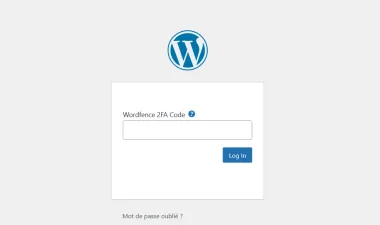
Après votre identifiant et votre mot de passe, Wordfence demande le code à 6 chiffres de votre application, puis on valide -
Vous arrivez sur le Tableau de bord. La barre noire en haut et le menu de gauche sont vos repères : tant que vous les voyez, vous êtes dans l'administration. Pour revoir le site tel que vos visiteurs le voient, cliquez sur le nom du site dans la barre noire.
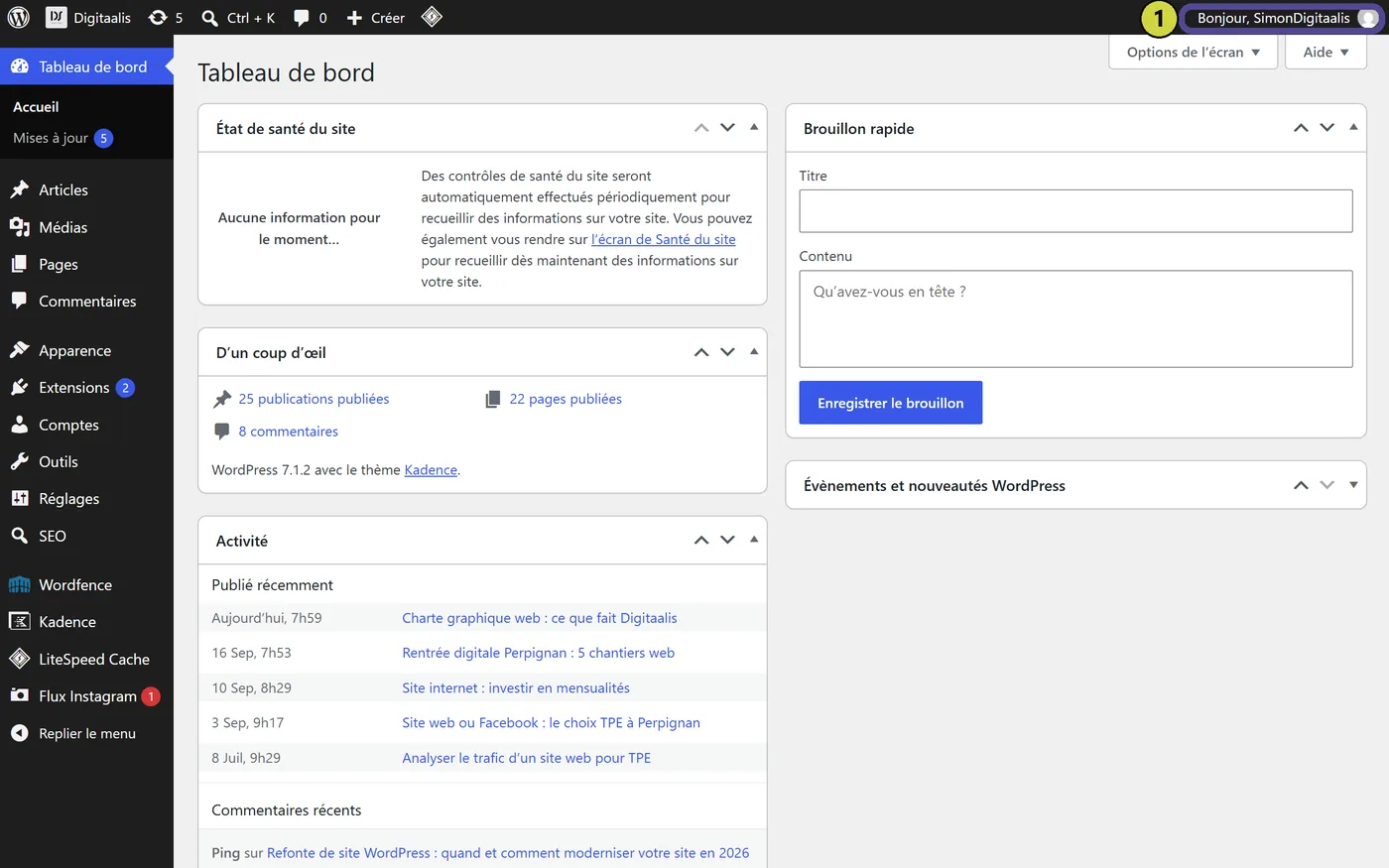
Une fois connecté, le tableau de bord s'affiche et votre prénom apparaît en haut à droite (1) -
Pour vous déconnecter, survolez Bonjour, votre prénom tout en haut à droite, puis cliquez sur Se déconnecter. À faire systématiquement sur un ordinateur qui n'est pas le vôtre.
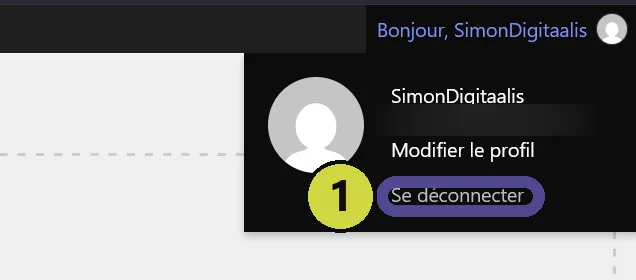
Un clic sur votre prénom en haut à droite ouvre ce menu : « Se déconnecter » est la dernière entrée (1)
Résultat attendu
Vous voyez le Tableau de bord, avec la barre noire en haut et le menu à gauche, et vous savez revenir sur votre site public d'un clic.
Si ça coince
| Ce que vous voyez | Ce que ça veut dire | Ce que vous faites |
|---|---|---|
| « Le mot de passe que vous avez saisi pour l'identifiant est incorrect » | Faute de frappe, ou majuscules verrouillées | Réessayez une fois en tapant lentement. Sinon, cliquez sur Mot de passe oublié ? sous le formulaire : vous recevez un lien par email pour en choisir un nouveau |
| Le code à 6 chiffres est refusé | Le code a expiré, ou l'heure de votre téléphone est décalée | Attendez le code suivant. Si ça persiste, vérifiez que l'heure du téléphone est réglée en automatique |
| « Vous avez été temporairement bloqué » | Trop d'essais ratés : la protection du site vous met en pause | Attendez 15 minutes avant de réessayer. Au-delà, écrivez à Simon |
| Aucun email « Mot de passe oublié » n'arrive | Il est dans les spams, ou l'adresse tapée n'est pas celle du compte | Regardez les courriers indésirables. Sinon, écrivez à Simon : il vous renvoie un lien |
| La page n'existe pas (erreur 404) | L'adresse est mal tapée | Vérifiez votre-site.fr/wp-admin : votre site, puis /wp-admin |
| Vous avez perdu le téléphone qui donne les codes | Plus d'accès aux codes | Écrivez à Simon : il désactive la double authentification, vous vous reconnectez, puis on la remet ensemble |
Aide-mémoire
- L'adresse :
votre-site.fr/wp-admin, à mettre en favori. - Identifiant, mot de passe, puis code à 6 chiffres si votre site en demande un.
- Mot de passe oublié : le lien sous le formulaire, puis votre boîte mail (spams compris).
- Sur un ordinateur partagé : Se déconnecter, en haut à droite.
- Bloqué, perdu, sans code : un message à Simon, jamais d'essais en boucle.
Vous ne trouvez pas votre réponse ?
Simon vous accompagne en visio pour réaliser la manipulation avec vous.
Fiche mise à jour le 30 septembre 2026