Ce que vous allez faire
Créer une page qui ressemble aux autres (mêmes blocs, même mise en page), y mettre votre contenu, la publier, puis l'ajouter au menu.
En Accompagnement Professionnel, une nouvelle page fait partie des évolutions comprises dans votre mensualité : envoyez le contenu à Simon, il la construit et la met au menu. Cette fiche reste utile pour comprendre ce qu'il fait, ou pour une page très simple que vous voulez faire vous-même.
Avant de commencer : fiche 03 · Modifier le texte d'une page, fiche 04 · Modifier le menu de navigation
Étapes
-
Repérez la page existante qui ressemble le plus à celle que vous voulez (une page de service pour une nouvelle prestation, par exemple). Ouvrez-la dans l'éditeur (Pages → Modifier).
-
En haut à droite de l'éditeur, cliquez sur les trois points ⋮ (Options), puis sur Copier tous les blocs. Rien ne change sur cette page : vous venez juste de copier sa structure.
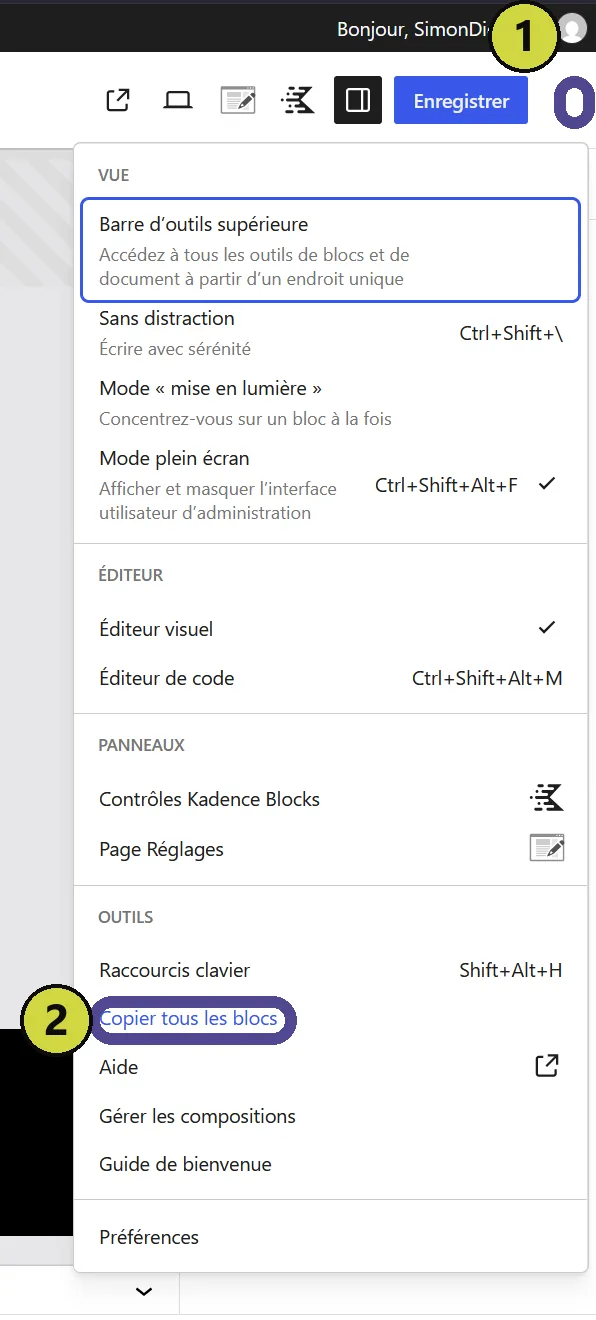
Le menu ⋮ en haut à droite (1) ouvre les options de l'éditeur ; « Copier tous les blocs » est tout en bas, sous Outils (2) -
Retournez dans Pages et cliquez sur Ajouter une page en haut. Une page vide s'ouvre. Donnez-lui un titre court (il fera l'adresse de la page : « Nettoyage de toiture » donnera
/nettoyage-de-toiture/).
En haut de la liste des pages, le bouton qui crée une page vide (1) -
Cliquez dans la zone vide sous le titre et collez avec Ctrl + V : tous les blocs de la page modèle arrivent. Remplacez les textes (fiche 03) et les images (fiche 07) par les vôtres. Supprimez les blocs en trop : cliquez sur le bloc, puis ⋮ dans sa barre flottante → Supprimer.
-
En haut à droite, Prévisualiser pour vérifier, puis Publier (deux fois : WordPress demande confirmation). La page est en ligne, mais personne ne la trouve encore.

Sur une page neuve : « Enregistrer le brouillon » garde le travail sans le publier (1), « Publier » met la page en ligne (2) -
Ajoutez-la au menu : fiche 04. Renseignez aussi son titre et sa description pour Google : fiche 09.
Résultat attendu
La nouvelle page est en ligne à sa propre adresse, avec la même allure que les autres, et accessible depuis le menu.
Si ça coince
| Ce que vous voyez | Ce que ça veut dire | Ce que vous faites |
|---|---|---|
| Ctrl + V ne colle rien, ou colle du texte brut | Le presse-papiers a été écrasé, ou vous collez dans le titre | Refaites l'étape 2, puis cliquez bien dans la zone sous le titre avant de coller |
| La page a une allure différente (titre affiché deux fois, bande blanche) | Le modèle de page n'est pas le même | Colonne de droite → onglet Page → Modèle : choisissez le même que la page copiée |
| L'adresse de la page contient des chiffres ou un mot bizarre | Le titre a été changé après la première publication | Colonne de droite → onglet Page → Permalien → corrigez le texte de l'adresse |
| Vous avez publié par erreur | La page est visible | Colonne de droite → Passer en brouillon : elle disparaît du site, sans être supprimée |
Aide-mémoire
- Page modèle → ⋮ → Copier tous les blocs.
- Pages → Ajouter une page → titre → Ctrl + V.
- Textes et images à vous, blocs en trop supprimés.
- Publier, puis menu (fiche 04) et titre Google (fiche 09).
- Une page de moins vaut souvent mieux qu'une page de plus.
Vous ne trouvez pas votre réponse ?
Simon vous accompagne en visio pour réaliser la manipulation avec vous.
Fiche mise à jour le 29 septembre 2026