Ce que vous allez faire
Passer les mises à jour en attente (extensions, thème, WordPress) dans le bon ordre, puis contrôler que le site fonctionne toujours.
En Accompagnement Professionnel, les mises à jour sont comprises : Simon les fait chaque mois et vous le lit dans votre rapport. Vous n'avez rien à faire ; cette fiche vous dit simplement ce qui se passe, et quoi faire si un écran vous le propose entre-temps (rien, en fait).
Avant de commencer : fiche 02 · Découvrir le tableau de bord
Étapes
-
Une pastille rouge avec un chiffre sur Tableau de bord → Mises à jour ou sur Extensions signale des mises à jour en attente. Elles corrigent des failles de sécurité : on ne les laisse pas traîner plus de deux ou trois semaines.
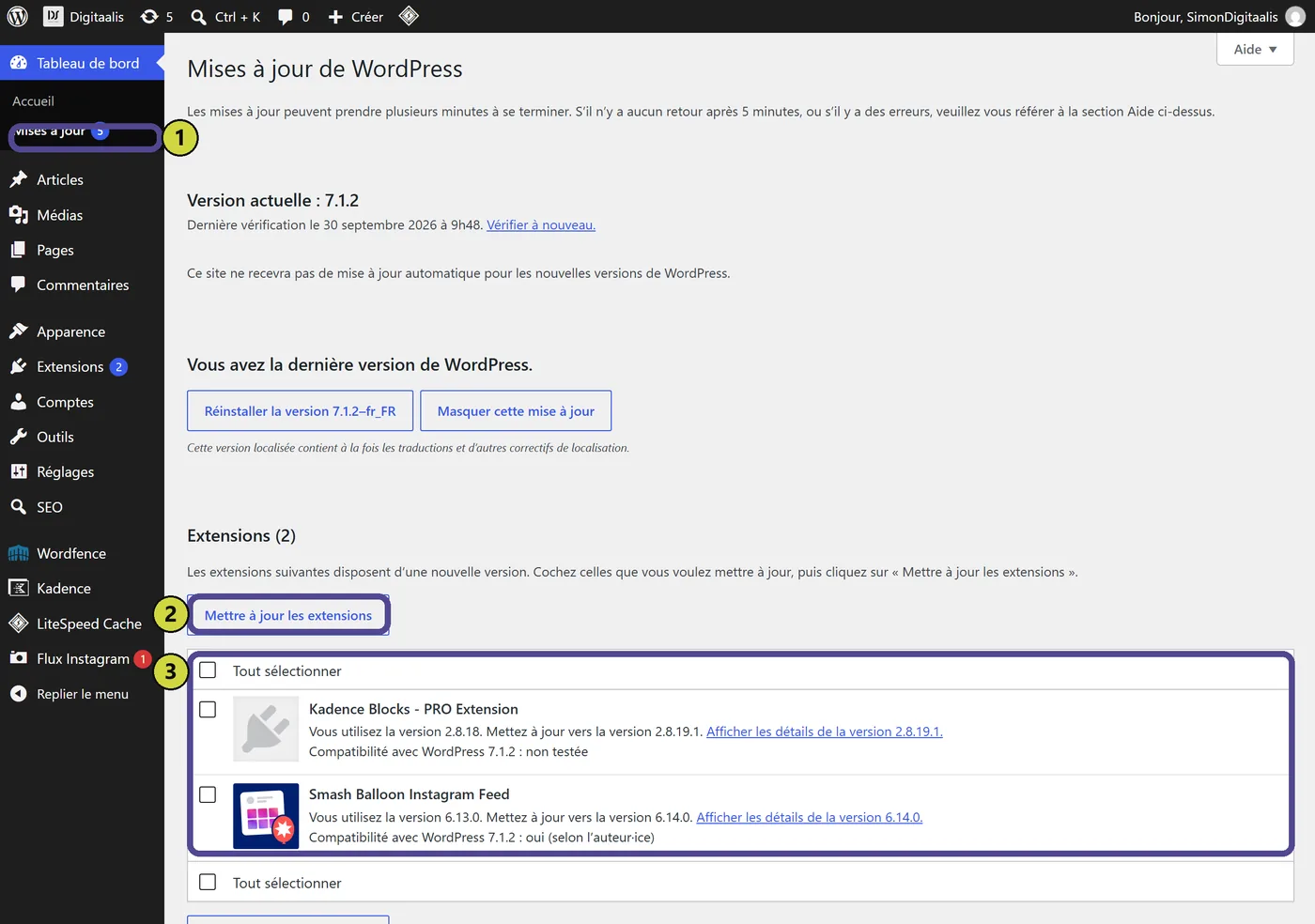
Tableau de bord → Mises à jour : la pastille du menu annonce le nombre en attente (1), on coche les extensions à mettre à jour (3) puis on lance (2) -
Dans l'ordre : Tableau de bord → Mises à jour. Cochez les extensions et cliquez sur Mettre à jour les extensions. Attendez la fin. Ensuite le thème (Kadence), même méthode. Et seulement à la fin, WordPress lui-même, s'il le propose.
-
Une à la fois si vous êtes prudent : mettez à jour une extension, rechargez le site public, passez à la suivante. C'est plus long, mais si quelque chose bouge, vous savez immédiatement laquelle en est la cause.
-
Vérifiez : ouvrez le site public dans un nouvel onglet, rechargez avec Ctrl + F5, parcourez l'accueil, une page de service et le formulaire de contact. Tout doit être comme avant.
-
Au besoin, remettez de l'ordre : les extensions ajoutent parfois une bannière « Merci d'avoir mis à jour ». Fermez-la, c'est tout.
Résultat attendu
Plus de pastille rouge sur Mises à jour ni sur Extensions, et le site public identique à avant.
Si ça coince
| Ce que vous voyez | Ce que ça veut dire | Ce que vous faites |
|---|---|---|
| Une page blanche ou « Il y a eu une erreur critique sur ce site » après une mise à jour | Une extension mise à jour est incompatible | Ne tentez rien. Écrivez ou appelez Simon tout de suite avec le nom de la dernière extension mise à jour : il restaure en quelques minutes |
| La mise en page a bougé après la mise à jour de Kadence | Réglages du thème à réappliquer | Écrivez à Simon avec une capture d'écran |
| Une extension demande une clé de licence ou un abonnement | Extension premium | Ne payez rien sans en parler à Simon : soit c'est prévu et déjà réglé, soit ce n'est pas nécessaire |
| « Une mise à jour automatique a échoué » par email | WordPress a essayé seul | Transférez l'email à Simon |
| La mise à jour tourne sans fin | Connexion interrompue, ou serveur occupé | Rechargez la page au bout de deux minutes : la mise à jour est souvent passée malgré tout. Sinon, écrivez à Simon |
Aide-mémoire
- Ordre : extensions, puis thème, puis WordPress.
- Une à la fois si vous voulez savoir laquelle a bougé.
- Vérifier le site public après, Ctrl + F5.
- Jamais depuis un téléphone, jamais un vendredi soir, jamais de nouvelle extension.
- Page blanche : on n'insiste pas, on appelle Simon.
Vous ne trouvez pas votre réponse ?
Simon vous accompagne en visio pour réaliser la manipulation avec vous.
Fiche mise à jour le 30 septembre 2026